
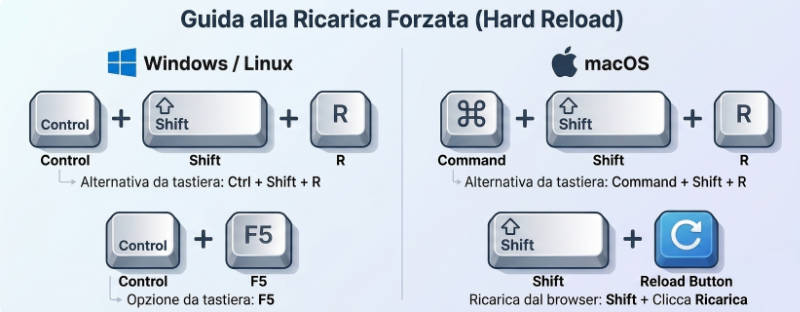
Guida alla Ricarica Forzata /CACHE

TELEFONI MOBILE

Android

Chrome

  1. Apri Chrome
  2. Tocca i tre puntini in alto a destra
  3. Vai su ImpostazioniPrivacy e sicurezza
  4. Seleziona Cancella dati di navigazione
  5. Scegli Immagini e file memorizzati nella cache
  6. Tocca Cancella dati

Ricarica forzata pagina:

  • Tocca l’icona aggiorna tenendo premuto, oppure
  • Premi Ctrl + F5 (se hai tastiera collegata)

Firefox (Android)

  1. Tocca i tre puntini
  2. Vai su ImpostazioniElimina dati di navigazione
  3. Seleziona Cache
  4. Tocca Elimina dati

Safari (iOS – iPhone/iPad)

  1. Apri Impostazioni
  2. Scorri e seleziona Safari
  3. Tocca Cancella cronologia e dati dei siti web
  4. Conferma con Cancella cronologia e dati

Per cancellare solo la cache (iOS 15+):

  1. Impostazioni → Safari → Avanzate
  2. Dati dei siti web → Scorri verso il basso e tocca Elimina tutti i dati

Chrome (iOS)

  1. Apri Chrome
  2. Tocca i tre puntini in basso
  3. Vai su CronologiaCancella dati di navigazione
  4. Seleziona Immagini e file memorizzati nella cache
  5. Tocca Cancella dati

COMPUTER

Windows

Ricarica Forzata (Hard Refresh)

Chrome / Edge / Firefox:

  • Ctrl + F5 oppure
  • Ctrl + Shift + R

Internet Explorer:

  • Ctrl + F5

Svuotare Cache Browser

Google Chrome:

  1. Premi Ctrl + Shift + Canc
  2. Seleziona Immagini e file memorizzati nella cache
  3. Clicca Cancella dati

Mozilla Firefox:

  1. Premi Ctrl + Shift + Canc
  2. Seleziona Cache
  3. Clicca Cancella adesso

Microsoft Edge:

  1. Premi Ctrl + Shift + Canc
  2. Seleziona File e immagini memorizzati nella cache
  3. Clicca Cancella ora

Mac (macOS)

Ricarica Forzata (Hard Refresh)

Safari / Chrome / Firefox:

  • Cmd (⌘) + Shift + R oppure
  • Cmd (⌘) + Option (⌥) + R

Svuotare Cache Browser

Safari:

  1. Nel menu in alto, clicca SafariPreferenze
  2. Vai su Avanzate e spunta Mostra menu Sviluppo
  3. Chiudi le preferenze
  4. Clicca Sviluppo nel menu in alto
  5. Seleziona Svuota le cache (o premi Cmd + Option + E)

Google Chrome:

  1. Premi Cmd + Shift + Canc
  2. Seleziona Immagini e file memorizzati nella cache
  3. Clicca Cancella dati

Mozilla Firefox:

  1. Premi Cmd + Shift + Canc
  2. Seleziona Cache
  3. Clicca Cancella adesso

Scorciatoie Rapide

SistemaHard RefreshCancella Cache
Computer WindowsCtrl + F5Ctrl + Shift + Canc
Computer MacCmd + Shift + RCmd + Shift + Canc
Telefono AndroidImpostazioni browser
Telefono iOSImpostazioni Safari

Quando Usare la Ricarica Forzata?

Dopo aggiornamenti del sito web
Quando vedi contenuti non aggiornati
Se il sito mostra errori di visualizzazione
Dopo modifiche CSS o JavaScript
Per risolvere problemi di caricamento

keyboard_double_arrow_up
Top